

ServiceBip Call Management
ServiceBip rend un besoin visible par la personne qui peut y répondre. Voici, pour plusieurs types d’établissements, des exemples d’organisation qui montrent le logiciel ServiceBip Call Management et l’application ServiceBip Alertes au travail, avec bouton d’appel, montre, flash lumineux, écran et téléphone.
Comment ça marche
Un appui
Un bouton d’appel sans fil, fixé au mur ou posé sur pied, envoie l’appel par radio directe, sans câblage.
Tous reçoivent
L’appel est reçu par tous les récepteurs associés : montre ServiceWatch, flash ServiceLight, récepteur branché sur l’ordinateur du poste. Le nom du bouton et le libellé de la touche disent à chacun d’où vient l’appel et de quoi il s’agit.
Quelqu’un répond
L’appel s’affiche dans le logiciel ServiceBip Call Management (sur Mac ou PC Windows), sur la montre, ou sur le téléphone avec l’application ServiceBip Alertes (option). Quelqu’un clique sur « Prendre en charge » et tout le monde le voit.
Ce que montre le logiciel
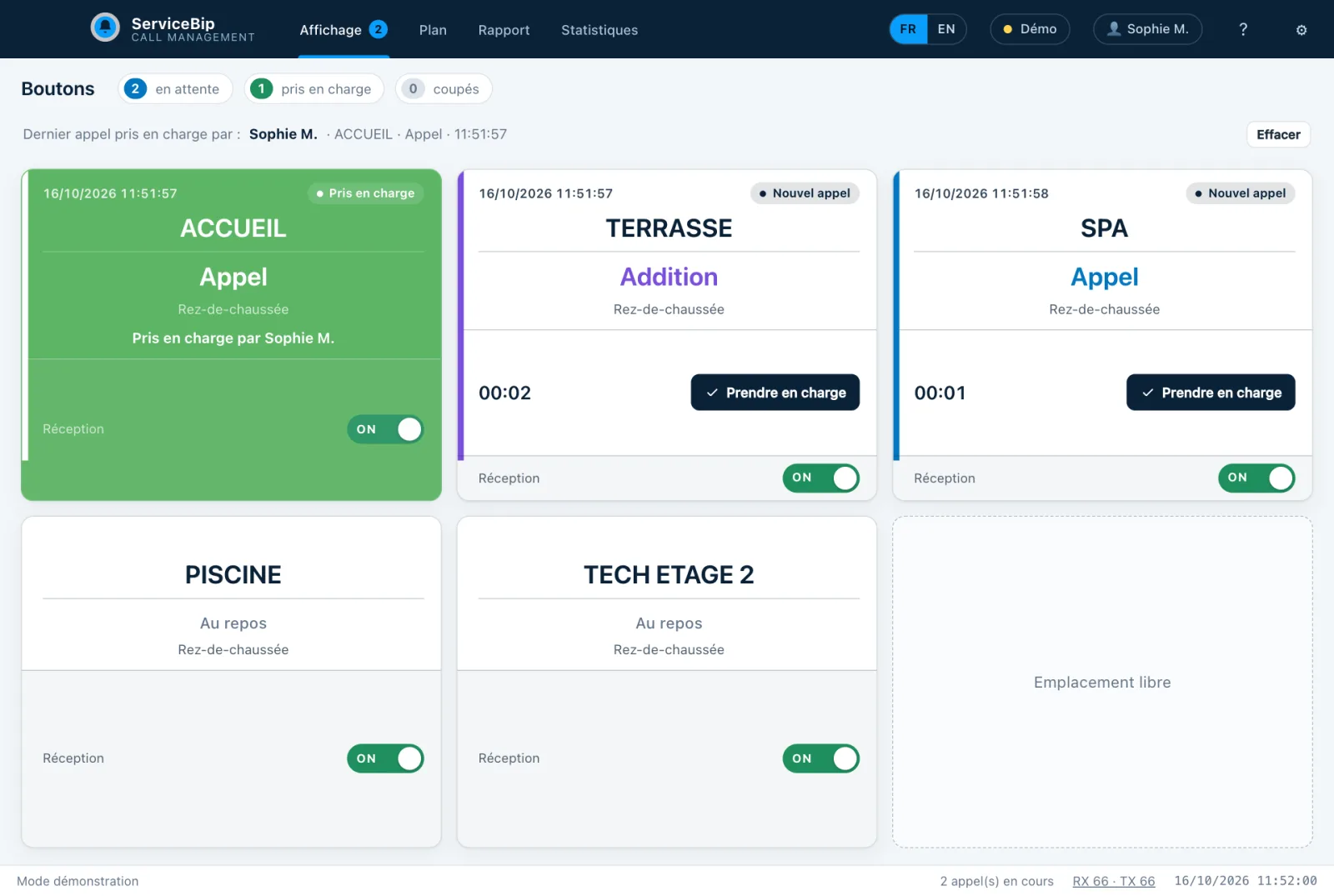
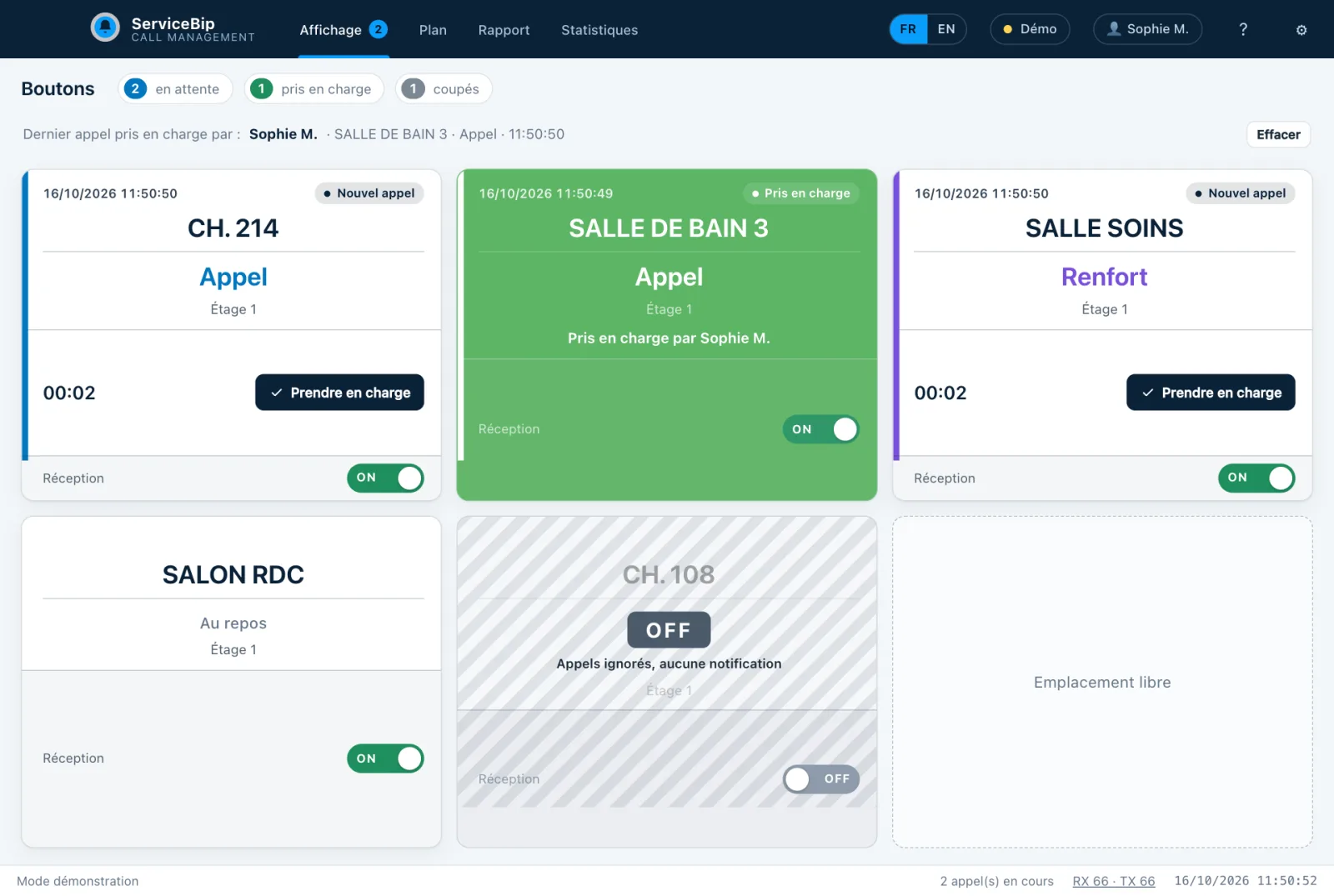
- Un mur de boutons à l’écran : chaque bouton enregistré a sa carte, avec son nom et, quand il appelle, le type d’appel qui clignote. Une case « Emplacement libre » attend un futur bouton.
- Des couleurs par type d’appel, réglables.
- Une escalade jaune, orange, rouge si personne ne répond (délais par défaut réglables).
- L'historique complet et détaillé
- Un plan de votre établissement avec vos boutons d'appel
- « Pris en charge par… » : la carte passe au vert et le nom de la personne s’affiche ; « Dernier appel pris par… » reste sur la carte du bouton.
- Un interrupteur ON / OFF par bouton (par exemple une chambre inoccupée) et un plan où l’icône du bouton qui appelle clignote.
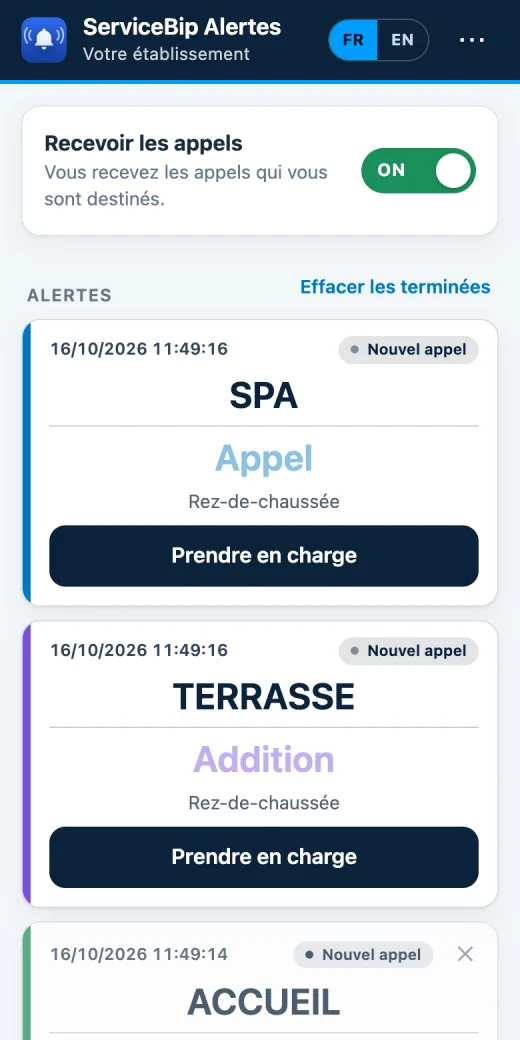
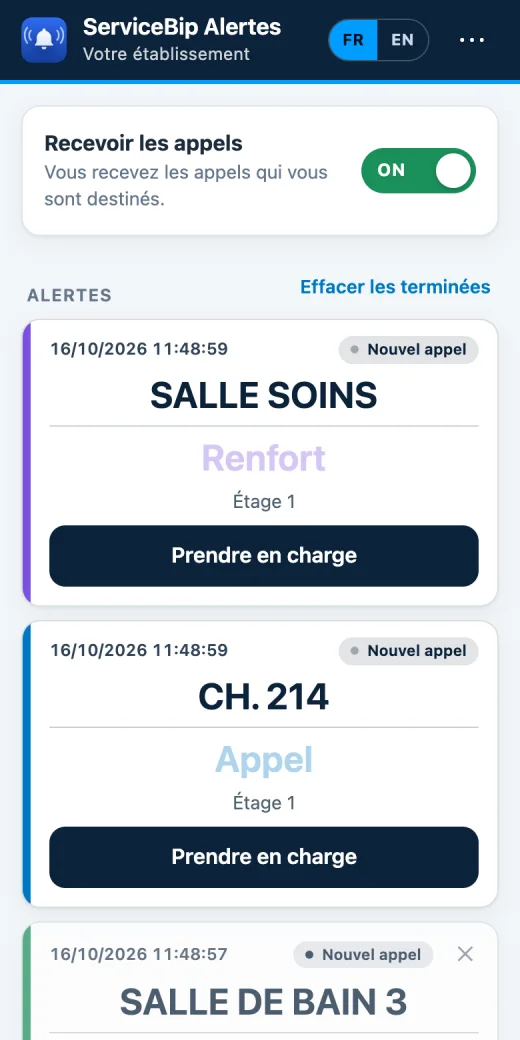
- Sur téléphone, avec ServiceBip Alertes : notification, liste des appels, bouton « Prendre en charge » (application en option, abonnement optionnel).
Quelques exemples d’établissements
Choisissez un type d’établissement pour voir l’exemple d’organisation, ce que voit l’équipe et les libellés proposés.
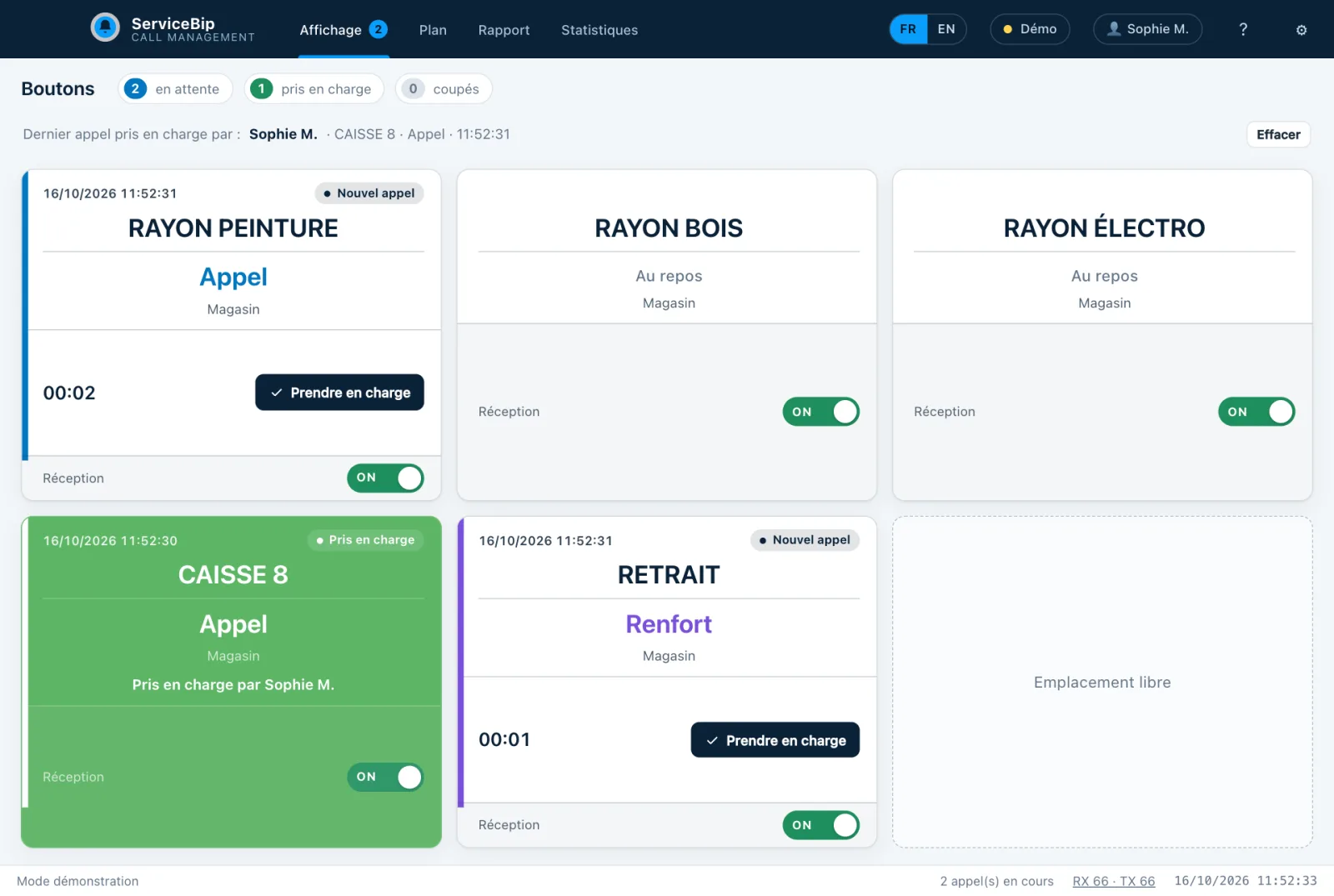
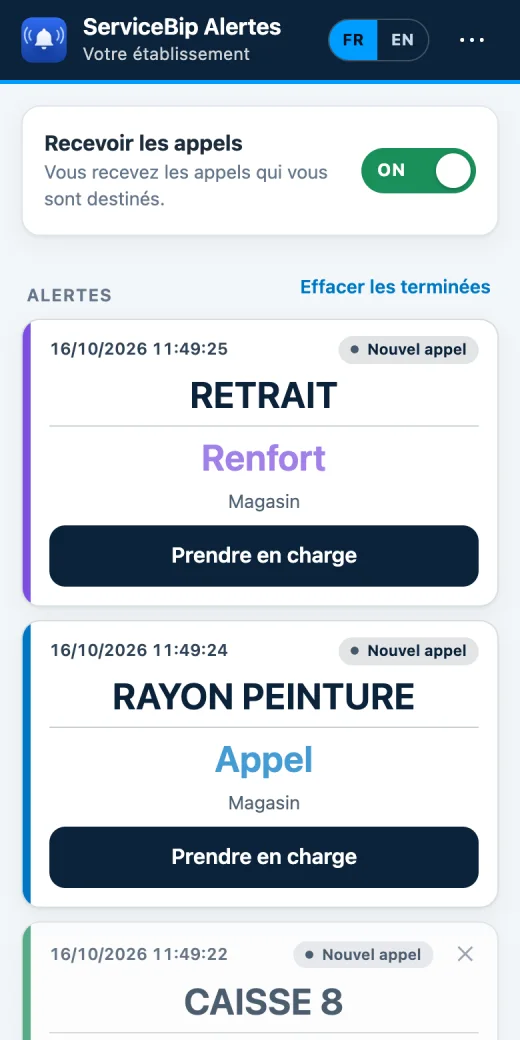
Écran du logiciel (base fictive) et application téléphone ServiceBip Alertes
Grande surface : le conseil au bon moment, au bon rayon
Dans une grande surface de bricolage, un client qui attend un conseil au rayon peinture, bois ou électricité ne voit pas toujours un vendeur. Les conseillers sont répartis dans de grands espaces, parfois bruyants, et une caisse ou un poste de retrait peut avoir besoin d’un renfort.
EXEMPLE D’INSTALLATION
- Rayons à fort conseil (peinture, bois et découpe, outillage, électricité, jardin) : un bouton à 2 touches (appel et annulation) fixé au rayon ou sur pied, nommé « RAYON PEINTURE », « RAYON BOIS », « RAYON ÉLECTRO ».
- Services (retrait, SAV, découpe) : un bouton à 3 touches nommé « RETRAIT » ou « SAV » : Appel, Renfort, annulation.
- Caisses : un bouton à 1 touche par caisse, nommé « CAISSE 8 », pour appeler un renfort, un responsable ou l’agent de sécurité. Ce n’est pas un bouton SOS.
- Conseillers et responsables de rayon : une montre ServiceWatch par personne de la zone. Toutes reçoivent l’appel ; le nom du bouton indique à l’équipe concernée qu’elle doit y aller, et aux autres qu’elles n’ont pas à se déplacer. L’objectif : limiter les annonces au micro.
- Agent de sécurité : une montre qui affiche « CAISSE 8 » : l’agent sait où se rendre.
- PC sécurité ou accueil : un ordinateur (Mac ou PC Windows) avec le logiciel : mur de boutons, plan du magasin, historique horodaté des appels.
- Rayon bois, découpe, réserve, quai : un flash ServiceLight là où le bruit couvre les sonneries.
- Option de second niveau : si l’agent constate une situation qui exige une alerte extérieure, il peut déclencher, depuis son poste ou le PC sécurité, un ServiceSOS (réseau GSM, distinct de la radio du reste du système). Il n’est jamais installé au poste de premier contact, ni à la caisse.
CE QUE VOIT L’ÉQUIPE
- À la montre : « RAYON PEINTURE » ou « CAISSE 8 », avec la tâche de la touche.
- Au PC ou à l’accueil : la carte qui clignote avec le nom du rayon, l’heure et le temps d’attente, puis « Pris en charge par… ».
- Sur le plan du magasin : l’icône du rayon qui appelle clignote.
- Dans une zone bruyante : la lumière de la couleur choisie.
CE QUE ÇA CHANGE
- Un client qui attend n’a plus à quitter le rayon pour chercher quelqu’un : son appel est visible pour l’équipe.
- À la caisse, un appel part sans quitter son poste et s’affiche chez l’agent de sécurité avec le nom de la caisse.
- Les statistiques (nombre d’appels, taux de prise en charge, délai moyen de réponse, par bouton ou par personne) servent à ajuster la présence en rayon.
EXEMPLE DE LIBELLÉS ET DE COULEURS
| Libellé de touche | Usage dans l’exemple |
|---|---|
| Appel | Demande de conseil, ou d’un responsable à la caisse |
| Renfort | Besoin d’une personne en plus au retrait, au SAV ou à la découpe |
| Annulation | Lever un appel lancé par erreur (fonction de la touche) |
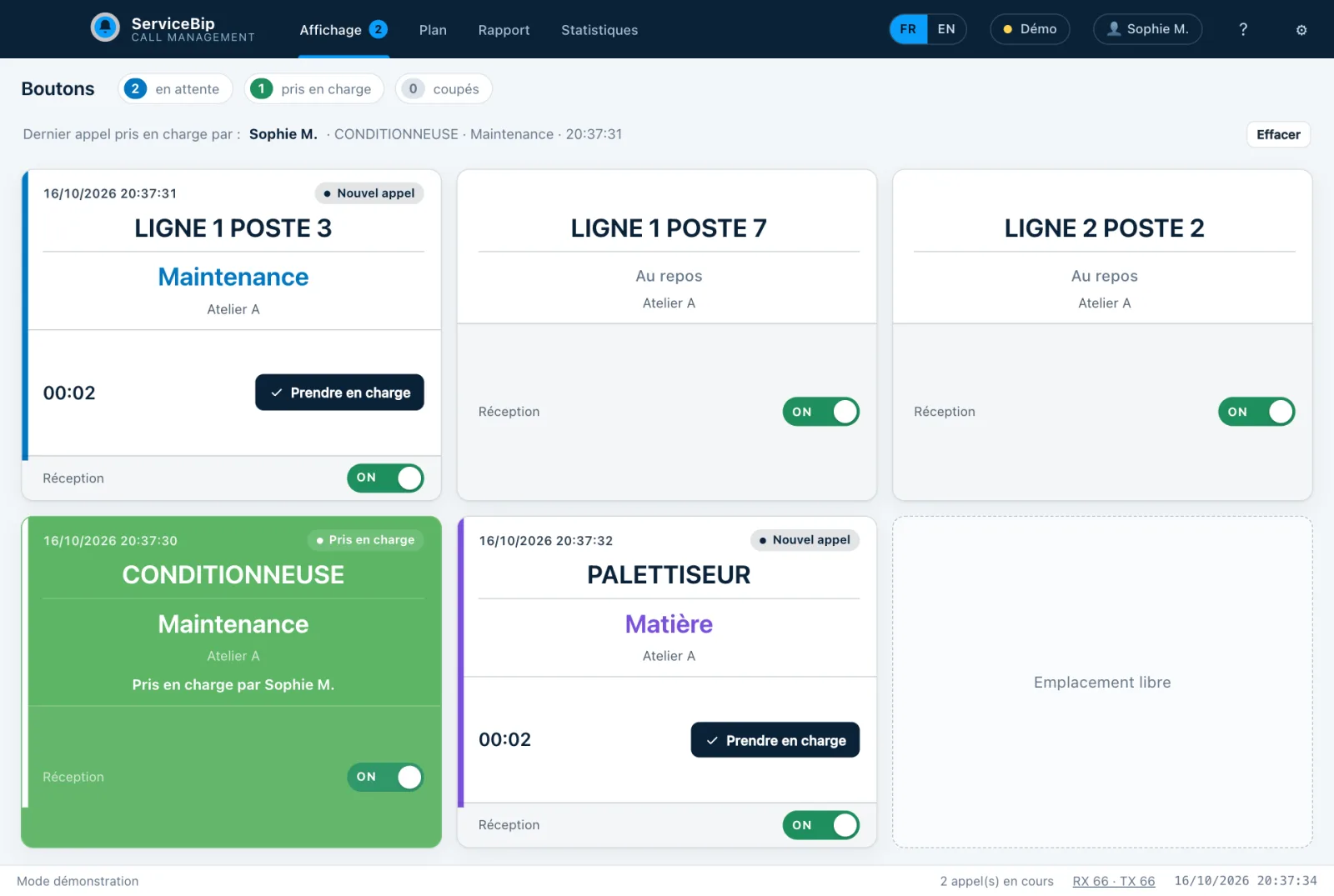
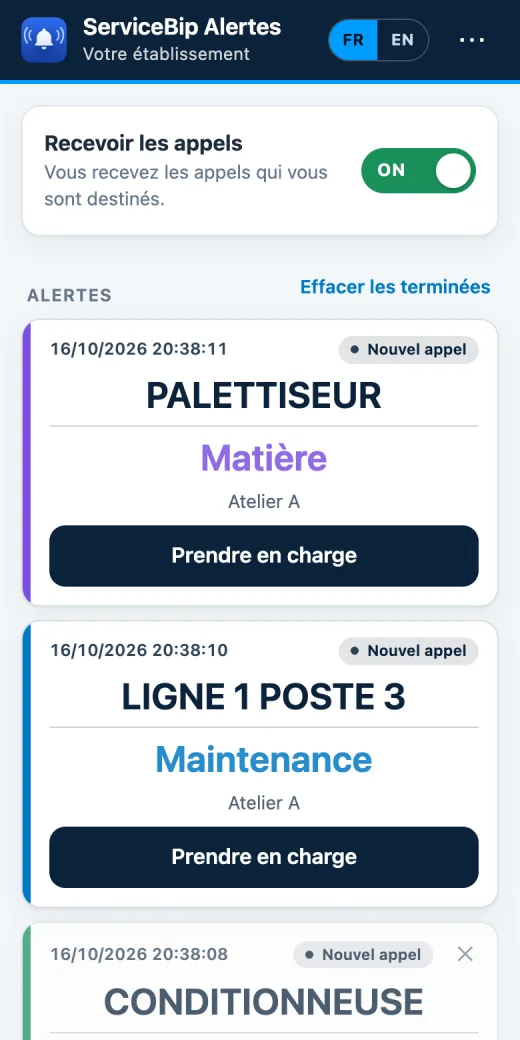
Écran du logiciel (base fictive) et application téléphone ServiceBip Alertes
Chaîne de production : une assistance visible, sans quitter son poste
Sur une ligne de production, un opérateur qui a besoin d’un régleur, de la maintenance, d’un cariste ou d’un pontier doit souvent quitter son poste pour le chercher, ou passer par le chef d’équipe. Les équipes d’intervention sont réparties sur l’atelier et l’entrepôt, dans des zones parfois bruyantes. L’enjeu est que le besoin soit visible tout de suite par la personne qui peut s’y rendre.
EXEMPLE D’INSTALLATION
- Postes de travail sur la ligne : un bouton à 3 touches (Maintenance, Matière, annulation), fixé au poste ou posé sur pied à portée de main de l’opérateur, nommé « LIGNE 1 POSTE 3 », « LIGNE 1 POSTE 7 », « LIGNE 2 POSTE 2 ».
- Machines clés (conditionnement, palettisation) : un bouton nommé « CONDITIONNEUSE » ou « PALETTISEUR », avec les mêmes libellés de touche que sur la ligne : les libellés se règlent une fois pour tout le site.
- Maintenance, régleurs et caristes : une montre ServiceWatch par personne. Toutes les montres reçoivent l’appel ; le nom du bouton indique où aller et le libellé de la touche (Maintenance ou Matière) dit à l’équipe concernée qu’elle doit y aller, et aux autres qu’elles n’ont pas à se déplacer. Buzzer, voyant ou vibration au choix.
- Poste de supervision (chef d’équipe, responsable de production) : un ordinateur (Mac ou PC Windows) avec le logiciel et son récepteur USB : mur de boutons, plan de l’atelier où l’icône du poste qui appelle clignote, historique horodaté, statistiques par bouton ou par personne. Sans réponse, la carte passe du jaune à l’orange puis au rouge.
- Zones très bruyantes : un flash ServiceLight, dont la couleur correspond au type d’appel (la lumière donne le type, pas le numéro du poste), là où une sonnerie ne s’entend pas.
- Grand atelier ou entrepôt : la couverture radio se vérifie sur place, selon les cloisons, les machines et les rayonnages ; un amplificateur ServiceAmpli peut compléter l’installation. Les récepteurs s’installent loin des sources électriques et des fours à micro-ondes.
- Maintenance d’astreinte, responsable d’atelier : l’application ServiceBip Alertes sur le téléphone, pour suivre les appels en dehors du poste de supervision (option).
- Option de second niveau : si le chef d’équipe constate une situation qui exige une alerte extérieure, il peut déclencher, depuis son poste ou le poste de supervision, un ServiceSOS (réseau GSM, distinct de la radio du reste du système). Il n’est jamais installé au poste de premier contact. Pour les zones isolées ou les horaires décalés, ServiceBip annonce aussi une fonction de protection du travailleur isolé (PTI/DATI) avec un traceur ServiceGPS : son cadrage est à étudier au cas par cas.
CE QUE VOIT L’ÉQUIPE
- À la montre : « LIGNE 1 POSTE 3 » avec la tâche de la touche (Maintenance ou Matière).
- Au poste de supervision : la carte qui clignote avec le nom du poste, le type d’appel, l’heure et le temps d’attente, puis « Pris en charge par… ».
- Sur le plan de l’atelier : l’icône du poste qui appelle clignote.
- Dans une zone bruyante : la lumière de la couleur du type d’appel.
CE QUE ÇA CHANGE
- L’opérateur n’a plus à quitter son poste pour chercher quelqu’un, ni à passer par le chef d’équipe : un appui rend son besoin visible.
- Maintenance, régleurs et caristes voient le poste et la nature du besoin (Maintenance, Matière) avant de se déplacer.
- L’historique et les statistiques (nombre d’appels, taux de prise en charge, délai moyen de réponse, par bouton ou par personne) donnent une base de discussion pour l’organisation de la ligne.
EXEMPLE DE LIBELLÉS ET DE COULEURS
| Libellé de touche | Usage dans l’exemple |
|---|---|
| Maintenance | Panne, réglage ou intervention technique demandés au poste |
| Matière | Approvisionnement ou passage du cariste (composants, palettes) |
| Annulation | Lever un appel lancé par erreur (fonction de la touche) |
Écran du logiciel (base fictive) et application téléphone ServiceBip Alertes
Hôtel : un client qui appelle, une équipe qui voit
Un client arrive à une réception momentanément vide, ou a besoin d’un service au spa, à la piscine ou à la terrasse. L’équipe est répartie entre étages, cuisine, buanderie et back-office, et personne n’est sûr d’avoir entendu.
EXEMPLE D’INSTALLATION
- Accueil de nuit et réception : un bouton à 1 touche près du comptoir, nommé « ACCUEIL ». La nuit, l’appel arrive sur la montre du veilleur.
- Chambres : un bouton nommé « CH. 12 » dans les chambres qui en sont équipées.
- Spa, piscine, salle de sport : un bouton à 2 touches (appel et annulation) par espace, nommé « SPA » ou « PISCINE ».
- Bar, terrasse, petit-déjeuner : un bouton à 3 touches nommé « TERRASSE » : Appel, Addition, annulation.
- Étages, lingerie : un bouton « TECH ETAGE 2 » pour signaler un besoin technique à la maintenance.
- Équipe : une montre ServiceWatch pour le veilleur, la gouvernante et l’agent de maintenance. Toutes reçoivent tous les appels : le nom du bouton indique qui y va.
- Back-office ou réception : un ordinateur (Mac ou PC Windows) avec le logiciel : mur de boutons, plan du rez-de-chaussée et des étages, historique.
- Buanderie, sous-sol, cuisine : un flash ServiceLight, utile là où l’on n’entend pas une sonnerie.
CE QUE VOIT L’ÉQUIPE
- À la montre : le nom du bouton (« TERRASSE ») et la tâche de la touche (Appel, Addition).
- Au back-office : une carte qui clignote avec le type d’appel, la zone et le temps d’attente ; sans réponse, elle change de couleur au fil des minutes.
- Dans une zone bruyante : la lumière de la couleur choisie.
- Au téléphone : la notification, puis le nom de la personne qui a pris l’appel en charge.
CE QUE ÇA CHANGE
- Le client n’a pas à chercher quelqu’un : un appui rend sa demande visible pour l’équipe.
- L’équipe voit le lieu et la nature de la demande (Appel, Addition) avant de se déplacer.
- Le rapport des appels (délai de réponse, bouton, type, personne) est disponible pour l’exploitation de l’hôtel.
EXEMPLE DE LIBELLÉS ET DE COULEURS
| Libellé de touche | Usage dans l’exemple |
|---|---|
| Appel | Demande de présence (accueil, spa, piscine, terrasse) |
| Addition | Demande de l’addition au bar ou à la terrasse |
| Annulation | Lever un appel lancé par erreur (fonction de la touche) |
Écran du logiciel (base fictive) et application téléphone ServiceBip Alertes
EHPAD : rendre un appel visible pour l’équipe de soins
Dans un établissement qui accueille des personnes âgées, un résident peut avoir du mal à se faire entendre ou à parler fort. L’équipe est répartie sur plusieurs étages : l’enjeu est qu’un appel soit vu rapidement par quelqu’un qui peut se déplacer.
EXEMPLE D’INSTALLATION
- Côté résident (chambres, salles de bain) : la poire d’appel ServiceNurse, présentée sur la page Maison de retraite. Ici, un récepteur par chambre nommé « CH. 214 » et la salle de bain « SALLE DE BAIN 3 ».
- Côté personnel (salle de soins, lingerie, salle à manger) : un bouton ServiceBip à 3 touches nommé « SALLE SOINS » : Appel, Renfort (pour demander un collègue de plus), annulation d’un appel lancé par erreur.
- Espaces de vie : un bouton nommé « SALON RDC » ou « JARDIN ».
- Équipe : une montre ServiceWatch par personne de l’étage. Chaque montre reçoit tous les appels ; si le nom indique un autre étage, l’équipe le voit aussi et sait qu’elle n’a pas à se déplacer.
- Poste de soins : un ordinateur (Mac ou PC Windows) avec le logiciel et son récepteur USB : mur de boutons, plan de chaque étage, sonnerie réglable. Sans réponse, la carte passe du jaune à l’orange puis au rouge.
- Couloirs : un flash ServiceLight par étage, dont la couleur correspond au type d’appel ; son réglable, y compris silencieux.
- Nuit : une montre en vibration pour la personne de nuit et l’application ServiceBip Alertes sur les téléphones concernés. Le « message générique » évite d’afficher un nom de chambre ou de personne dans les notifications.
- Chambre inoccupée : l’interrupteur du bouton passe sur OFF dans le logiciel.
CE QUE VOIT L’ÉQUIPE
- À la montre : le nom (« CH. 214 ») et la tâche de la touche.
- Au poste de soins : une carte « CH. 214 / Appel » qui clignote, l’heure, le temps d’attente et « Prendre en charge », puis la carte verte « Pris en charge par… ».
- Dans le couloir : la lumière de la couleur du type d’appel.
- Au téléphone : la notification, la liste des appels, « Pris en charge par… » quand un collègue a répondu.
CE QUE ÇA CHANGE
- Un résident qui n’a plus la voix peut rendre son besoin visible en appuyant sur un bouton.
- L’équipe sait d’où vient l’appel et de quel type, sans revenir au poste de soins pour le savoir.
- La prise en charge est visible de tous, et l’historique conserve les appels, avec les filtres et exports du rapport.
EXEMPLE DE LIBELLÉS ET DE COULEURS
| Libellé de touche | Usage dans l’exemple |
|---|---|
| Appel | Besoin courant, côté résident ou côté personnel |
| Renfort | Besoin d’un collègue en plus |
| Annulation | Lever un appel lancé par erreur (fonction de la touche) |
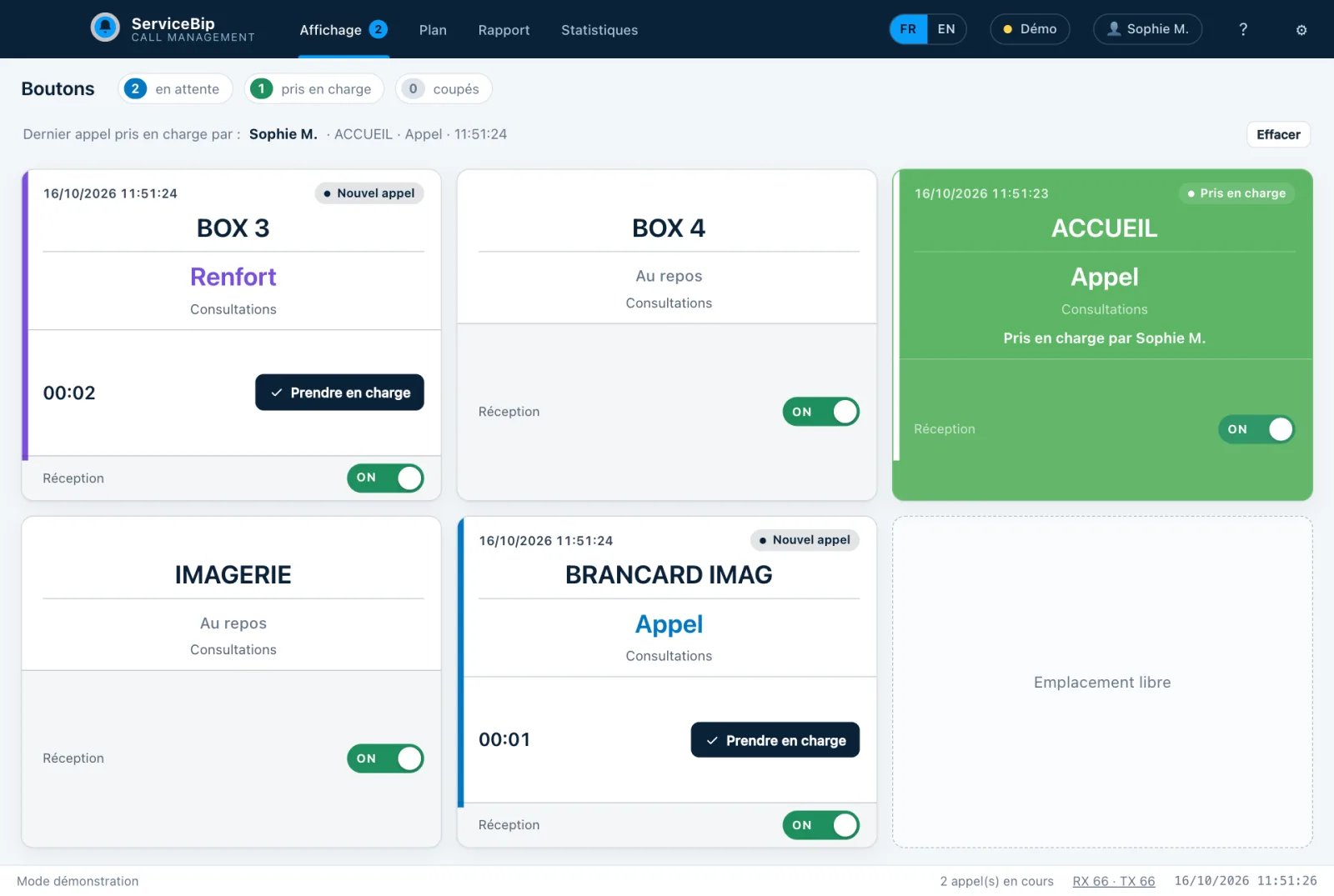
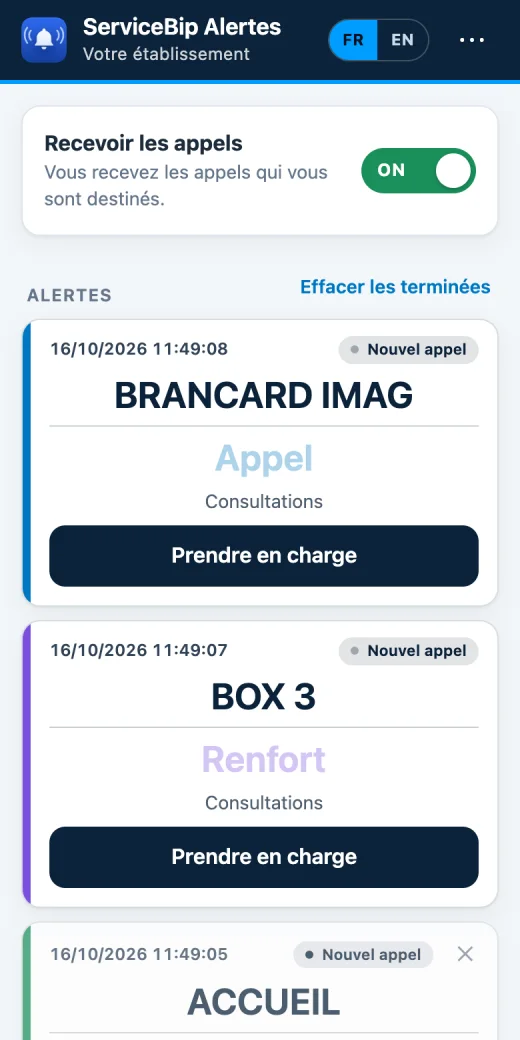
Écran du logiciel (base fictive) et application téléphone ServiceBip Alertes
Clinique et hôpital : un renfort ou un brancard, visible tout de suite
Dans un établissement de santé, beaucoup d’appels internes se font encore à voix haute, au téléphone fixe ou en allant chercher quelqu’un. Les équipes se déplacent d’un box à l’autre, et un collègue ne sait pas toujours qu’on a besoin de lui.
EXEMPLE D’INSTALLATION
- Boxes de consultation et salles d’examen : un bouton à 3 touches par box, nommé « BOX 3 » : Appel, Renfort, annulation.
- Accueil et salle d’attente : un bouton à 1 touche sur le comptoir, nommé « ACCUEIL », pour appeler quelqu’un quand le guichet est vide.
- Imagerie, bloc ambulatoire, services techniques : un bouton à 2 touches par service, nommé « IMAGERIE ».
- Brancardage : un bouton « BRANCARD IMAG » dans chaque service demandeur ; les brancardiers portent une ServiceWatch. Les autres montres reçoivent aussi l’appel, mais le nom du bouton indique que seuls les brancardiers se déplacent.
- Équipes : une montre ServiceWatch par infirmier ou aide-soignant.
- Poste de soins ou secrétariat : un ordinateur (Mac ou PC Windows) avec le logiciel : mur de boutons, plan du service, statistiques et rapport des appels.
- Zone bruyante : un flash ServiceLight, utile quand le son ne suffit pas.
- Cadre de santé : l’application ServiceBip Alertes sur son téléphone, pour voir les appels en attente et celui qui est pris en charge.
CE QUE VOIT L’ÉQUIPE
- À la montre : « BOX 3 » avec la tâche de la touche (Appel, Renfort).
- Au poste : la carte « BOX 3 / Renfort » qui clignote, le temps d’attente, puis la carte verte « Pris en charge par… ».
- Sur le plan du service : l’icône du box qui appelle clignote avec le type d’appel.
- Pour un brancardier : « BRANCARD IMAG » sur la montre, sans passer par le standard.
CE QUE ÇA CHANGE
- Un appel interne n’a plus besoin d’être crié ni transmis de bouche à oreille : il s’affiche chez tous les récepteurs associés.
- Le nom du bouton et le libellé de la touche permettent à chaque profil (soignant, brancardier, secrétariat) de reconnaître ce qui le concerne.
- Le rapport et les statistiques (nombre d’appels, taux de prise en charge, délai moyen de réponse) donnent une base de discussion pour l’organisation du service.
EXEMPLE DE LIBELLÉS ET DE COULEURS
| Libellé de touche | Usage dans l’exemple |
|---|---|
| Appel | Demande de présence ou d’aide courante |
| Renfort | Besoin d’un collègue en plus dans le box |
| Annulation | Lever un appel lancé par erreur (fonction de la touche) |
Parlons de votre établissement
Dites-nous où vos équipes ont besoin de voir un appel, nous vous montrons le logiciel sur votre cas.
Les scénarios de cette page sont des exemples d’organisation, pas des installations réelles. La liaison radio directe, sans câblage ni abonnement, et la facilité d’installation sont des caractéristiques présentées par ServiceBip ; la couverture d’un site se vérifie sur place. Les notifications sur téléphone sont une option qui demande une connexion Internet côté ordinateur.